Liquidbeam OSErste SchritteEinsteiger
Liquidbeam OS: Schritt für Schritt
Vom Download bis zur ersten Suche: installieren, Ordner wählen, die Oberfläche kennenlernen, Pakete und Updates holen, Feedback geben.
Das Video dazu: Liquidbeam OS: Erst finden, dann KI (2:57 Minuten, YouTube)

Was ist das?
Liquidbeam OS ist ein kostenloses Programm für Windows. Es läuft im Hintergrund, wird im Browser bedient und zeigt in Millisekunden, wo Ihre Dateien liegen. So schicken Sie später nur die eine Datei an eine KI, die wirklich gebraucht wird. Ihre Laufwerke, Ordner und Postfächer bleiben, wo sie sind.
Was bringt es Ihnen?
- Geschäftsführung: Ein einfacher Einstieg in KI im Betrieb, mit Blick auf Kosten und Daten.
- Teamleitung: Ein Werkzeug für alle: Ordner auswählen, suchen, Pakete nach Bedarf dazunehmen.
- Mitarbeitende: Dateien finden, ohne Ordner zu durchklicken. Skill Compass zeigt Schritt für Schritt, was geht.
Die 12 Schritte im Heft.
Jeder Schritt mit Bild und einer Marke an der Stelle, an der Sie klicken.
- 1Das Setup herunterladen
- 2Installieren und öffnen
- 3Der erste Start
- 4Ordner hinzufügen
- 5Einlesen abwarten
- 6Die Oberfläche kennenlernen
- 7Überall suchen mit Strg + K
- 8Mit Skill Compass lernen
- 9Weitere Pakete holen
- 10Updates einspielen
- 11Einstellungen anpassen
- 12Feedback geben
Blick ins Heft.

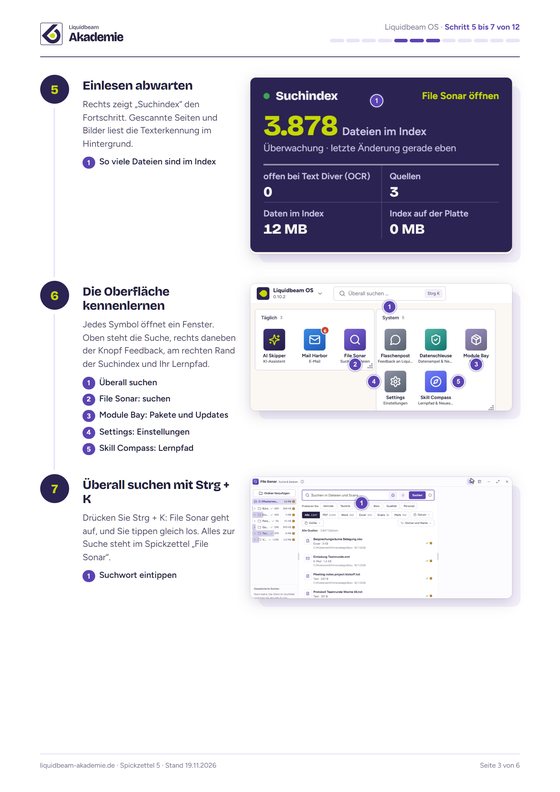
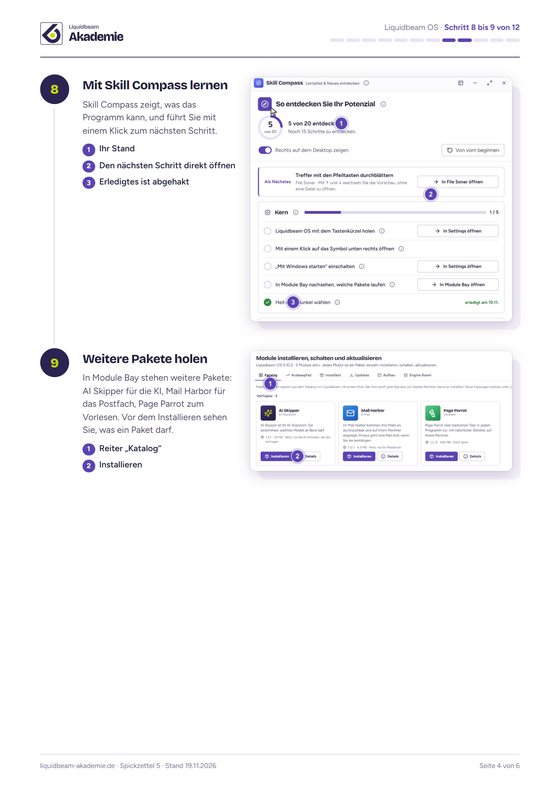
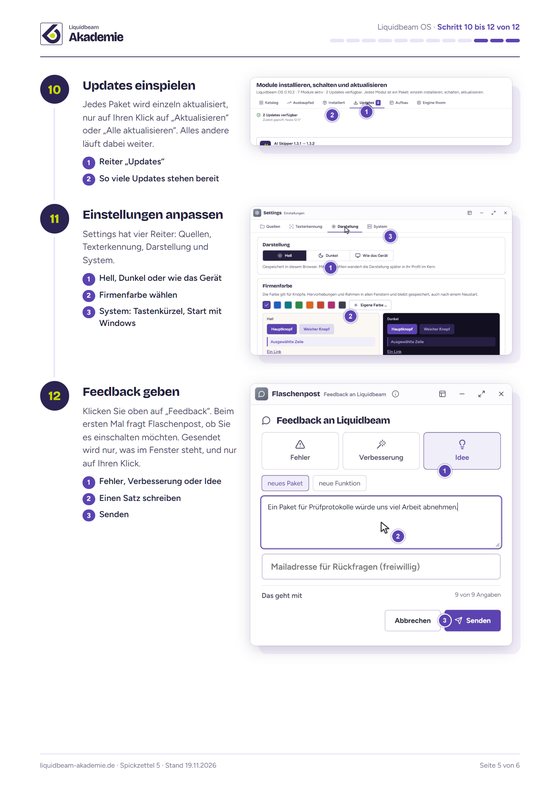

Die Bilder zeigen Liquidbeam OS 0.10.2 (Beta) am 19.11.2026 mit den Beispieldaten einer Musterfirma; Namen, Dateien und Zahlen darin sind Beispiele. Trefferzahlen und Suchzeiten stammen aus diesem Lauf und sind keine Zusage für Ihren Bestand. Liquidbeam OS ist eine Anwendung für Windows 10 und 11, kein Betriebssystem, und richtet sich an Unternehmen, Selbständige, Freiberufler und öffentliche Stellen. Das Programm ist kostenlos; für KI-Funktionen brauchen Sie einen eigenen Zugang bei einem KI-Anbieter, dessen Kosten er direkt mit Ihnen abrechnet. Liquidbeam GmbH, Karlsruhe.
Im eigenen Team ausprobieren?
Wir zeigen es an einer Aufgabe aus Ihrem Alltag. Kostenlose Erstberatung, 15 Minuten.